Kurzantwort: NocoDB Calendar Sync (ab Release 2026.07.0) bindet Termine aus Google Calendar, Outlook und beliebigen CalDAV-Servern wie Nextcloud als schreibgeschützte Event-Tabelle in deine NocoDB-Basis ein. Der Sync läuft automatisch in eine Richtung von der Quelle zur Datenbank und liefert über 20 Felder pro Termin, die du filtern, gruppieren und mit n8n automatisiert weiterverarbeiten kannst.
Geeignet für: Schweizer KMU, die Termindaten auswertbar machen und Kalender mit Datenbank, Aufgaben und Automation verzahnen wollen
Wir helfen Schweizer KMUs dabei, den Kalendersync mit NocoDB einzurichten, die n8n-Automation dahinter zu bauen und alles datenschutzkonform auf Servern in der Schweiz zu betreiben.
NocoDB Calendar Sync einrichten: Google, Outlook & CalDAV
Deine Termine leben in Google Calendar, Outlook oder auf deiner Nextcloud – aber Auswertungen, Projekttracking und Kundenprozesse laufen in ganz anderen Systemen? NocoDB Calendar Sync einrichten schliesst genau diese Lücke: Die Funktion (eingeführt in NocoDB Release 2026.07.0 am 14. Juli 2026) spiegelt Termine aus Google Calendar, Outlook Calendar und beliebigen CalDAV-Servern automatisch als strukturierte, abfragbare Tabelle in deine NocoDB-Basis. Und weil NocoDB eine vollwertige API mitbringt, hängst du mit n8n in kurzer Zeit Automationen dran – zum Beispiel eine Vikunja-Aufgabe pro Kundentermin. In diesem Tutorial zeige ich dir das komplette Setup Schritt für Schritt, inklusive CalDAV-Anbindung für Nextcloud und einem Datenschutz-Check unter revDSG.
Was ist NocoDB Calendar Sync – und was kann die Funktion?
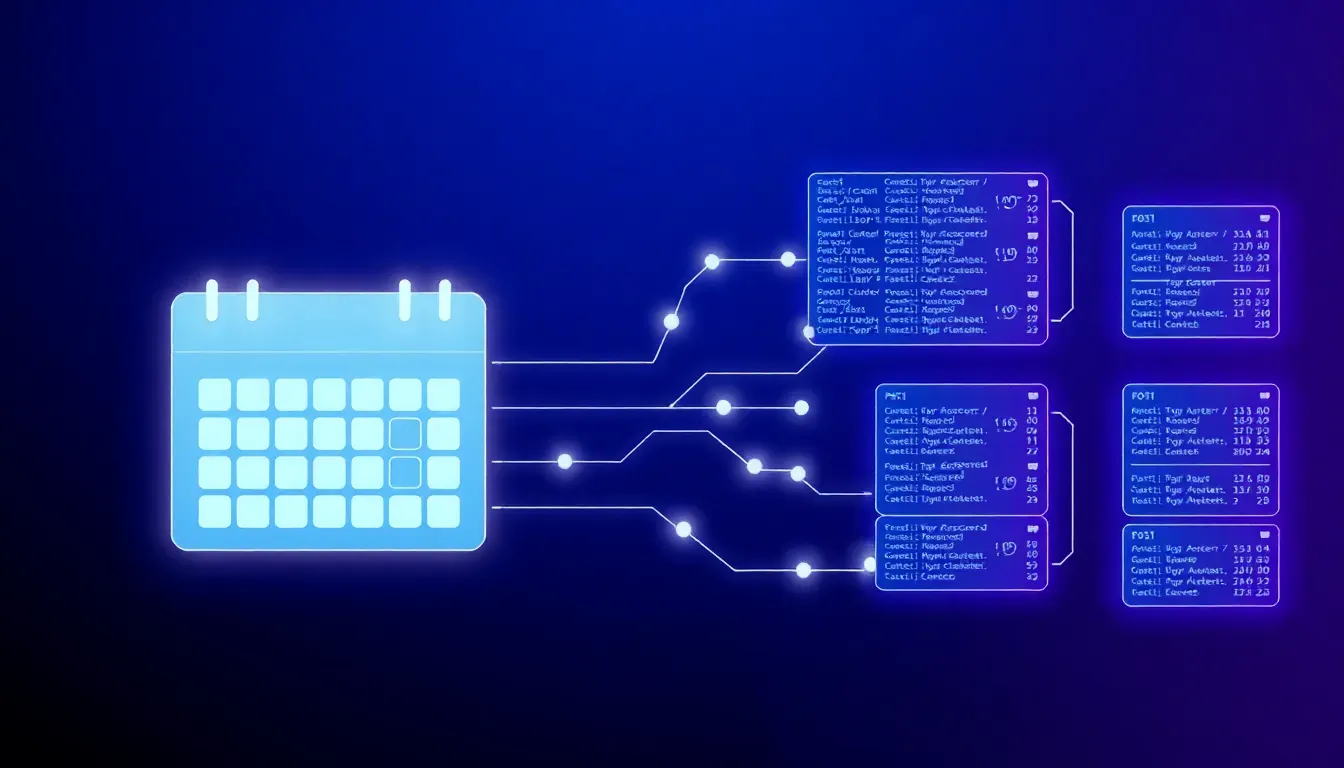
Calendar Sync gehört zu NocoDBs App-Sync-Framework, dessen Grundstein mit der Sync-Infrastruktur in Release 2026.06.0 gelegt wurde (Custom Sync folgte in 2026.06.1). Die Funktion bringt Events aus Google Calendar, Outlook Calendar oder jedem CalDAV-Server – Apple iCloud, Fastmail, Nextcloud und andere – als sogenannte Event-Tabelle in eine Base: eine schreibgeschützte Kopie deiner Termine, die NocoDB automatisch aktuell hält. Ob Termin-Dashboard, Auswertung der Meeting-Last oder Verknüpfung von Kalenderdaten mit deinen Kunden- und Auftragsdaten: Du bekommst Termine endlich in eine Form, mit der du rechnen, filtern, gruppieren und automatisieren kannst.
Wichtig für das Erwartungsmanagement: Der Sync ist bewusst einseitig. Alle synchronisierten Felder sind schreibgeschützt und laufen nur von der Quelle nach NocoDB. Eigene Felder, Views, Filter, Sortierungen und Gruppierungen ergänzt du frei – aber Änderungen in NocoDB werden nicht in den Kalender zurückgeschrieben. Kalender bleibt Kalender, NocoDB wird die Auswertungs- und Automationsschicht darüber. Praktisch: Beim ersten Sync richtet NocoDB die Event-Tabelle automatisch nutzbar ein, inklusive einer Kalender-Ansicht namens Calendar (organisiert nach dem Start-Feld) und einem Open-Event-Button, der den Termin direkt im Quellkalender öffnet.
Welche Kalender-Quellen kannst du synchronisieren?
Calendar Sync unterstützt drei Quellenfamilien: Google Calendar, Outlook Calendar und CalDAV. Alle drei durchlaufen dieselben Setup-Schritte und erzeugen dieselbe Event-Tabelle mit identischen Feldern. Du kannst sie deshalb in einer Base mischen und basisweit über alle Kalender hinweg berichten – etwa wenn dein Verkauf mit Google arbeitet, die Verwaltung mit Outlook und das Management mit Nextcloud. Jeder Sync trackt dabei genau einen Kalender; für weitere Kalender legst du einfach zusätzliche Syncs an.
| Kriterium | Google Calendar | Outlook Calendar | CalDAV (Nextcloud, iCloud, Fastmail) |
|---|---|---|---|
| Authentifizierung | OAuth (nur Lesezugriff) | OAuth (nur Lesezugriff) | Server-URL + Benutzername + App-Passwort |
| Farb-Übernahme (Color) | Ja | Nein | Ja |
| Event-Typ und Anhänge | Ja (z. B. outOfOffice, fromGmail) | Nein | Nein |
| Datenhoheit | Google Cloud (USA) | Microsoft Cloud | Eigener Server möglich, z. B. Nextcloud in der Schweiz |
| Typischer Anwendungsfall | Google-Workspace-Teams | Microsoft-365-Teams | Datenschutzorientierte KMU |
Welche Voraussetzungen brauchst du für Calendar Sync?
Hier lohnt sich ein ehrlicher Blick, denn Calendar Sync ist nicht in jeder NocoDB-Edition enthalten: Die Funktion gehört zu App Sync und ist auf NocoDB Cloud ab dem Plus-Plan verfügbar, für self-gehostete Installationen ab einer lizenzierten Business-Installation. Die kostenlose Community-Edition für Self-Hoster enthält App Sync nicht. Wer selbst hostet, braucht also eine NocoDB-Lizenz – dafür laufen sämtliche Termindaten auf der eigenen Infrastruktur. Das ist für viele Schweizer KMU genau der Deal: Lizenzkosten eintauschen gegen Datenhoheit.
- NocoDB-Instanz: Cloud ab Plus-Plan oder self-gehostet mit Business-Lizenz – App Sync ist in der Community-Edition nicht enthalten.
- Kalender-Zugang: Google- oder Microsoft-Konto für OAuth oder ein CalDAV-Server mit app-spezifischem Passwort.
- Sync-Zeitraum: Start und Ende des Sync-Bereichs definierst du pro Sync – wähle den Zeitraum bewusst eng für Datenschutz und Performance.
- Optional für Automation: n8n (Community Edition, kostenlos selbst hostbar) und Vikunja für die Aufgabenverwaltung.
Wie richtest du den Sync für Google Calendar oder Outlook ein?
Das Setup ist für Google und Outlook praktisch identisch, weil beide Quellen über OAuth verbunden werden. NocoDB fordert dabei ausdrücklich nur Lesezugriff auf deine Kalender an, und die einmal erstellte Verbindung kannst du für mehrere Syncs wiederverwenden. So gehst du vor:
- Öffne in deiner Base die Sync-Funktion und wähle Calendar Sync beziehungsweise App Sync mit der Quelle Google Calendar oder Outlook Calendar.
- Wähle eine bestehende Verbindung oder authentifiziere dich neu über OAuth – NocoDB verlangt ausschliesslich read-only Zugriff.
- Wähle den Kalender aus der Liste, etwa deinen Hauptkalender oder einen geteilten Teamkalender.
- Setze Sync range start und Sync range end, also den Zeitraum, für den Termine geholt werden sollen.
- Starte den ersten Sync. NocoDB legt die Event-Tabelle an und erstellt automatisch die Kalender-Ansicht sowie den Open-Event-Button.
Ein Detail mit grosser Wirkung: Beim initialen Sync werden Serientermine in ihre einzelnen Vorkommen aufgelöst. Jede Instanz einer Serie erscheint als eigener Datensatz, gekennzeichnet über die Felder Recurring Event und Recurring Event ID. Für Auswertungen wie Anzahl Kundentermine pro Woche oder belegte Stunden pro Person ist genau das die Form, die du brauchst – klassische Kalender-Exporte machen dir diese Ebene nämlich schwer zugänglich.
Wie verbindest du Nextcloud oder andere CalDAV-Kalender?
Für KMU mit Fokus auf Datenhoheit ist CalDAV die interessanteste Quelle: Nextcloud, Apple iCloud, Fastmail – jeder CalDAV-Server funktioniert. Anders als Google und Outlook nutzt CalDAV kein OAuth. Stattdessen hinterlegst du Server-URL, Benutzernamen und ein app-spezifisches Passwort. NocoDB trägt als Standard-URL https://caldav.icloud.com ein (Apple iCloud); für deine Nextcloud ersetzt du sie durch deren CalDAV-Adresse.
- Wähle als Quelle CalDAV und vergebe einen Integrationsnamen, zum Beispiel Nextcloud-Teamkalender.
- Lege eine neue CalDAV-Verbindung an und trage die Server-URL ein: bei Nextcloud typischerweise deine-domain.ch/remote.php/dav/, bei iCloud bleibt der Standard caldav.icloud.com stehen.
- Erfasse den Benutzernamen (meist die E-Mail-Adresse) und ein app-spezifisches Passwort – bei Nextcloud erzeugst du dies in den Sicherheitseinstellungen, bei iCloud in den Apple-ID-Einstellungen.
- Wähle den Kalender aus der Liste und lege den Sync-Zeitraum fest – identisch zum Google- und Outlook-Setup.
- Starte den ersten Sync; die Event-Tabelle erscheint mit denselben Feldern wie bei den anderen Quellen.
Welche Felder liefert die Event-Tabelle?
Die Event-Tabelle ist für alle Quellen gleich aufgebaut. Fehlt ein Wert bei einer Quelle, bleibt das Feld einfach leer – Views und Formeln, die du für einen Kalender gebaut hast, funktionieren also weiter, wenn du später einen zweiten hinzufügst. Die wichtigsten Felder im Überblick:
- Title: Der Termin-Titel, zugleich Anzeigefeld der Tabelle.
- Start / End: Beginn und Ende des Termins; Ganztagestermine ohne Uhrzeit.
- Status: confirmed, tentative oder cancelled – abgesagte Termine erkennst du sofort.
- Show as: Busy oder Free – die Basis, um effektiv geblockte Zeit auszuwerten.
- Attendees / Attendee Count: Teilnehmende und deren Anzahl – ideal für Meeting-Last-Analysen.
- Location / Description: Ort und Beschreibung des Termins.
- Meeting Link / Meeting Provider: Videocall-URL samt Anbieter, etwa Google Meet.
- Event Link: Direktlink, um den Termin im Quellkalender zu öffnen.
- Recurring Event / Recurring Event ID: Kennzeichnung und Zuordnung von Serienterminen.
- RemoteDeleted / RemoteDeletedTime: Lösch-Kennzeichen aus der Quelle, abhängig von deinem konfigurierten Lösch-Verhalten.
Ergänzt werden diese um Felder wie Creator und Organizer, My Response (dein RSVP-Status), Visibility, Created und Updated sowie Event ID und iCalUID als technische Schlüssel – und RemoteRaw, das die ursprüngliche Payload des Anbieters speichert. Zwei Felder bleiben Google-Kalendern vorbehalten: Event Type (etwa outOfOffice, focusTime oder fromGmail) und Anhänge. Das Color-Feld liefern Google und CalDAV, Outlook dagegen nicht. Für die meisten Automationen sind Titel, Zeitraum, Status und Attendees ohnehin das, was zählt.
Wie erstellst du aus Terminen automatisch Aufgaben in Vikunja?
Ein statischer Terminspiegel ist nur die halbe Miete. Weil die Event-Tabelle wie jede NocoDB-Tabelle über die API erreichbar ist, baust du mit n8n einen Workflow, der bei neuen Terminen automatisch Aufgaben in Vikunja anlegt. Konkret: Ein neuer Termin erscheint in der Event-Tabelle, n8n erkennt ihn über den nativen NocoDB-Trigger, prüft die Kriterien und erstellt in Vikunja die Aufgabe Kundentermin vorbereiten – zugewiesen an die verantwortliche Person, fällig 24 Stunden vor dem Termin, mit Beschreibung und Ort aus dem Kalendereintrag.
- NocoDB-Trigger konfigurieren: Base und Event-Tabelle wählen und auf neue Datensätze triggern lassen.
- Filter setzen: Nur fortfahren, wenn der Status nicht cancelled lautet und der Termin in der Zukunft liegt.
- Daten mappen: Title wird zum Aufgabennamen, Start minus Puffer zum Fälligkeitsdatum, Description zur Beschreibung.
- HTTP-Request an die Vikunja-API: Aufgabe im richtigen Projekt anlegen, mit API-Token, Titel, Beschreibung und Due Date.
- Optional benachrichtigen: E-Mail oder Messenger-Message ans Team – oder direkt weitere Schritte in n8n anhängen.
Weitere realistische Szenarien für Schweizer KMU: ein wöchentlicher Report zur Meeting-Last pro Person (NocoDB-Abfrage über n8n, Versand per E-Mail), ein Digest der Tagestermine in den Team-Kanal am Morgen, oder die Verknüpfung von Kundenterminen mit deiner CRM-Tabelle über den Organisator. Grenzen setzt dir nur die Natur des Syncs: Die Event-Tabelle ist read-only, schreiben tust du weiterhin im Kalender selbst. Genau diese klare Trennung macht das Setup robust – keine Konflikte, kein Rück-Sync-Chaos.
Passt ein solcher Workflow auch in deinen Betrieb? Synara plant und baut n8n-Automationen für Schweizer KMU – von der Termin-Aufgabe bis zum kompletten CRM-Flow. Mehr zu AI-Automations →
Was bedeutet der Kalender-Sync für den Datenschutz (revDSG)?
Termindaten sind personenbezogene Daten: Teilnehmende mit Namen und E-Mail-Adressen, Orte, Beschreibungen. Das revidierte Schweizer Datenschutzgesetz (revDSG) ist seit dem 1. September 2023 in Kraft, und Verstösse können Busse bis zu 250'000 Franken nach sich ziehen. Wer Google- oder Outlook-Kalender synchronisiert, gibt diese Daten weiterhin an US-Anbieter weiter – die nötigen Auftragsbearbeitungsvereinbarungen musst du prüfen. Der CalDAV-Weg mit Nextcloud ist hier der datenschutzfreundlichste Pfad: Kalender und NocoDB laufen auf derselben eigenen Infrastruktur in der Schweiz, und Termindaten verlassen deinen Server nicht. Und weil Calendar Sync nur Lesezugriff anfordert, bleibt das Schadenspotential bei kompromittierten Zugangsdaten begrenzt.
- Datenminimierung: Wähle den Sync-Zeitraum eng – nur die Zeitspanne, die du für Auswertungen wirklich brauchst.
- Zugriffskontrolle: Gib die Event-Tabelle nur Rollen frei, die Termindaten sehen müssen.
- Aufbewahrung: Konfiguriere das Lösch-Verhalten bewusst – im Modus Ignore bleiben gelöschte Termine als RemoteDeleted markiert liegen und sollten regelmässig entsorgt werden.
- Vereinbarungen: Prüfe bei Google und Microsoft die unter revDSG erforderlichen Vereinbarungen zur Auftragsbearbeitung.
Wann lohnt sich NocoDB Calendar Sync – und wann nicht?
Der Aufwand lohnt sich, wenn du Termine nicht nur anzeigen, sondern mit Daten arbeiten willst: Auswertungen der Meeting-Last, automatische Aufgaben aus Kundenterminen, die Vereinheitlichung mehrerer Kalenderwelten in einer Basis oder die Verknüpfung mit Kunden- und Projektdaten. Ebenfalls praktisch: Seit Release 2026.07.0 lassen sich NocoDB-Kalenderansichten als iCalendar-Datei exportieren und in jeder Kalender-App öffnen – der Weg zurück aus der Datenbank in den Kalender ist also zumindest als Export vorhanden.
Weniger sinnvoll ist das Setup, wenn du nur einen einzigen persönlichen Kalender spiegeln willst und keine Auswertung oder Automation daran hängst. Dann ist der Kalender selbst das bessere Werkzeug, und du sparst dir Lizenz- und Wartungsaufwand. Für Teams ab rund fünf Personen mit mehreren Kalendersystemen oder wiederkehrenden terminbasierten Prozessen kehrt sich die Rechnung meist schnell um – erst recht, wenn die Automationen einmal stehen und täglich Arbeit abnehmen.
"Wir haben unsere drei Teamkalender erstmals in einer gemeinsamen Auswertung vereint. Die wöchentliche Meeting-Last pro Person war ein echter Aha-Moment – und die automatisch erzeugte Vikunja-Aufgabe pro Kundentermin hat die Vorbereitung endlich zuverlässig gemacht."
— D. Keller
Geschäftsführerin, Dienstleistungs-KMU, St. Gallen
Möchtest du Kalender-, Kunden- und Auftragsdaten in einem System vereinen? Synara richtet NocoDB Calendar Sync auf deiner Infrastruktur ein, baut die n8n-Automation dazu und betreibt alles datenschutzkonform in der Schweiz. Jetzt Beratung vereinbaren →
Häufige Fragen (FAQ)
Ist NocoDB Calendar Sync kostenlos?
Die NocoDB Community-Edition ist kostenlos, enthält App Sync jedoch nicht. Calendar Sync ist auf NocoDB Cloud ab dem Plus-Plan und für lizenzierte Self-Hosting-Installationen ab dem Business-Plan verfügbar. Für ein KMU mit bestehendem NocoDB-Server ist das eine Lizenzfrage, keine Technologiefrage.
Funktioniert Calendar Sync mit Nextcloud?
Ja, Nextcloud wird offiziell über CalDAV unterstützt. Du hinterlegst die CalDAV-URL deiner Nextcloud, deinen Benutzernamen und ein app-spezifisches Passwort. Danach erscheinen deine Termine in derselben Event-Tabelle wie bei Google oder Outlook – mit dem Unterschied, dass die Daten auf deiner eigenen Infrastruktur bleiben.
Kann ich Termine direkt in NocoDB bearbeiten?
Nein. Alle synchronisierten Felder sind schreibgeschützt, und der Sync läuft nur in eine Richtung von der Quelle in die Datenbank. Eigene Felder, Views und Formeln ergänzt du frei, Änderungen am Termin selbst machst du im Quellkalender – dort bleibt er die führende Instanz.
Was passiert mit gelöschten Terminen?
Das Lösch-Verhalten konfigurierst du pro Sync. Im Modus Ignore bleiben entfernte Termine in der Tabelle und werden über die Felder RemoteDeleted und RemoteDeletedTime markiert. So verlierst du keine Historie für Auswertungen – aus Datenschutzsicht solltest du alte Einträge allerdings regelmässig entfernen.
Wie werden Serientermine synchronisiert?
Beim ersten Sync wird jede Serie in ihre einzelnen Vorkommen aufgelöst. Jede Instanz erscheint als eigener Datensatz, gekennzeichnet über die Felder Recurring Event und Recurring Event ID. Für Auswertungen wie die Anzahl Kundentermine pro Woche ist genau diese granulare Form die Voraussetzung.
Wie viele Kalender kann ich einbinden?
Jeder Sync trackt genau einen Kalender, aber du legst beliebig viele Syncs in einer Base an. Da alle Quellen dieselbe Event-Tabelle mit identischen Feldern erzeugen, kannst du Google-, Outlook- und Nextcloud-Kalender mischen und basisweit gemeinsam auswerten und automatisieren.
Bereit, deine Termindaten endlich nutzbar zu machen? Vereinbare ein unverbindliches Erstgespräch – wir zeigen dir, wie Calendar Sync plus n8n in deinem Betrieb konkret aussehen würde. Jetzt Beratung vereinbaren →
Dieser Beitrag wurde mit Unterstützung von KI erstellt und von unserem Team überarbeitet.